

SP教程 贴图导入
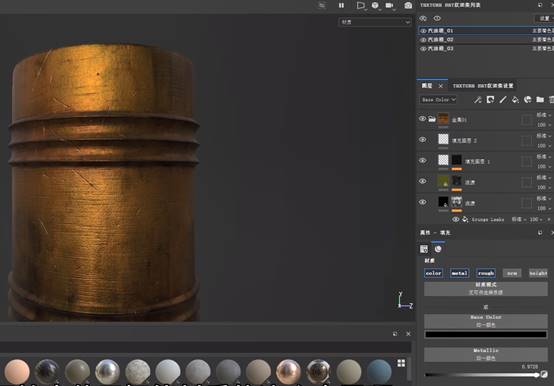
我门一开始去使用智能材质的这个金属,因为我感觉这个太过强了
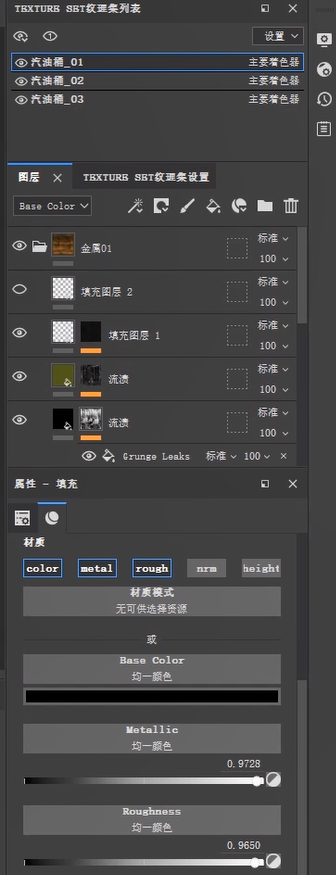
我把这个取消掉了
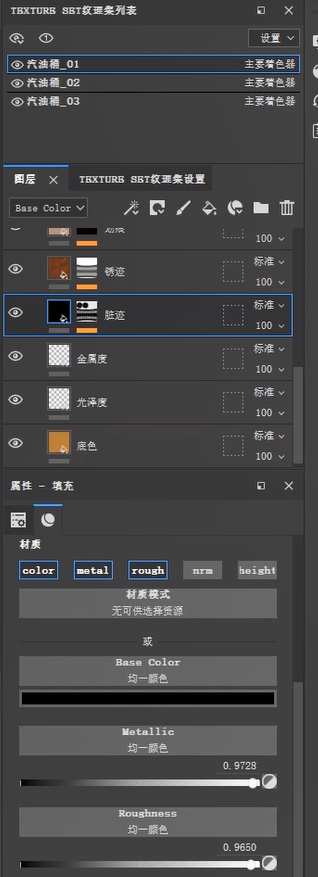
同时呢,我去加强了一下这个
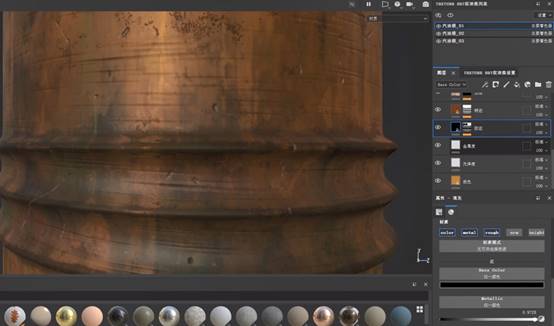
这个磨损处的一个强化
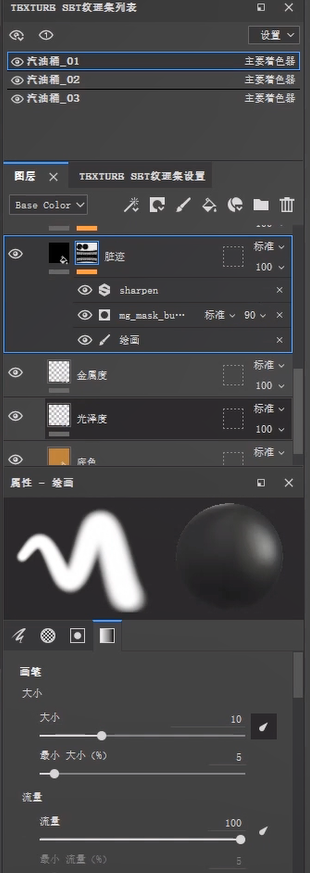
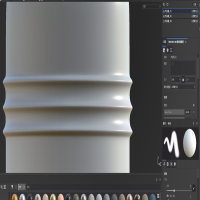
我是在这个遮罩里面去拖动那些数值,拖动数值的话,它会影响它的一些范围啊,还是像这种东西得要去多观察、多看。去达到你认为觉得是一个比较合理的一个范围值
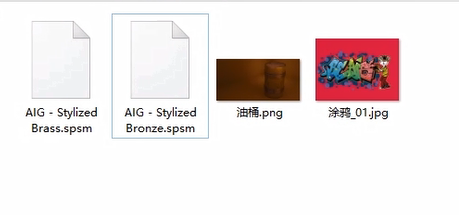
在这里我准备了两个智能材质球,外部的正能材质球以及一个贴花,我们怎么去导入这些东西
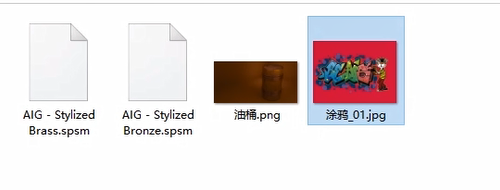
首先我们先去讲贴图的一个导入,我们选中我们的这个贴图
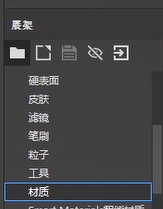
然后呢,直接拖入到我们这边展架这里
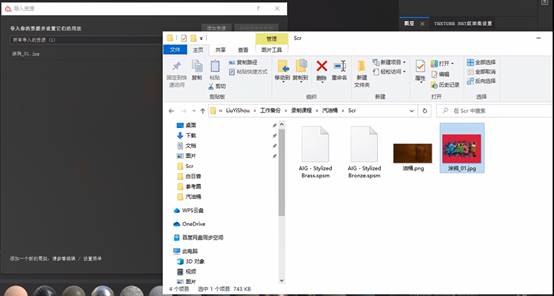
随便一个位置,它就会弹出一个导出资源这个界面
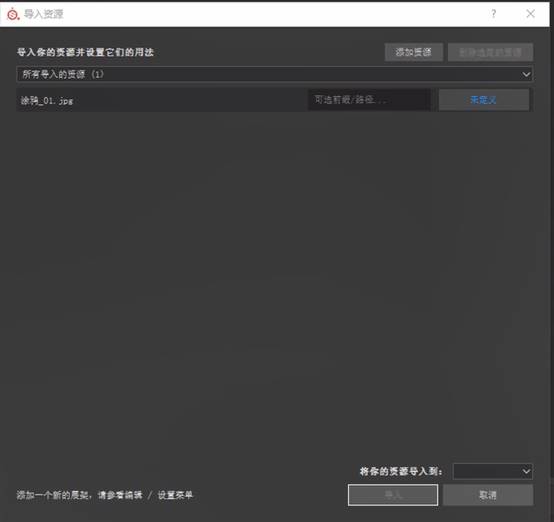
他这边有个选项,定义未定义
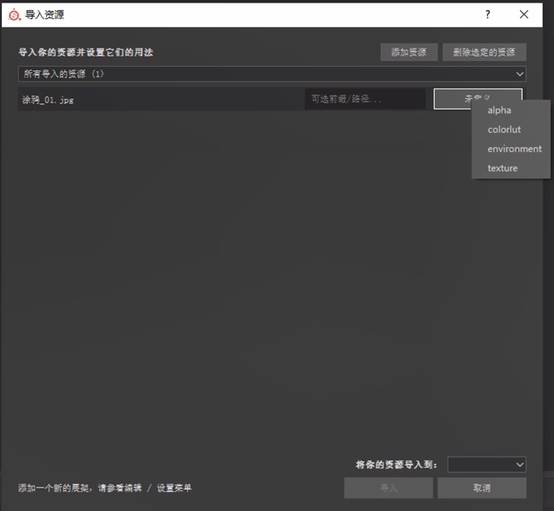
我们点击这里,它会出现四个东西,这四个东西对应的分别是什么,一个阿尔法颜色以及环境以及贴图
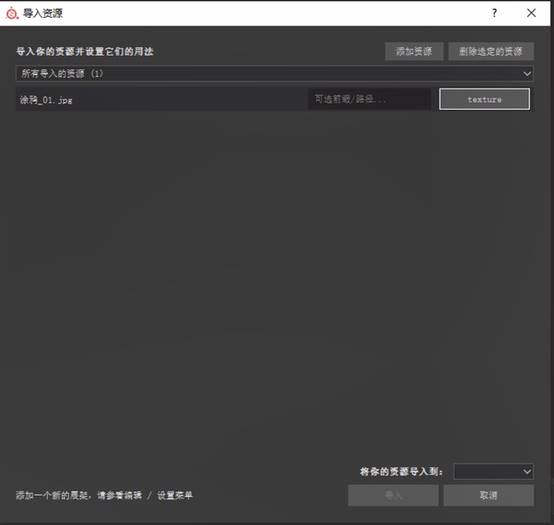
首先我们先选择我们从外部导入的大部分的话选择贴图这个格式
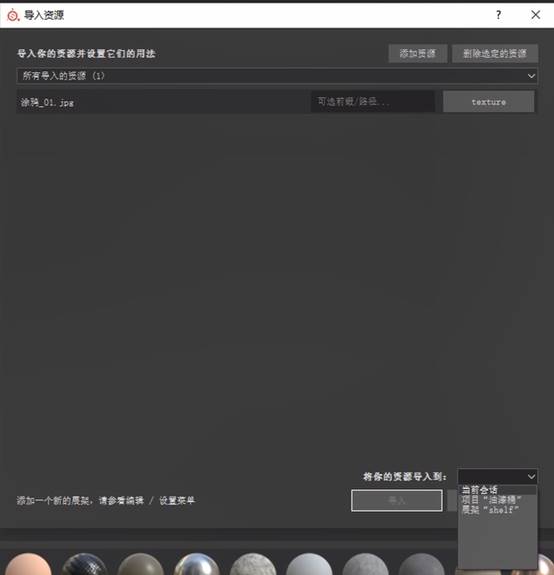
然后再点击这个资源导入到什么位置
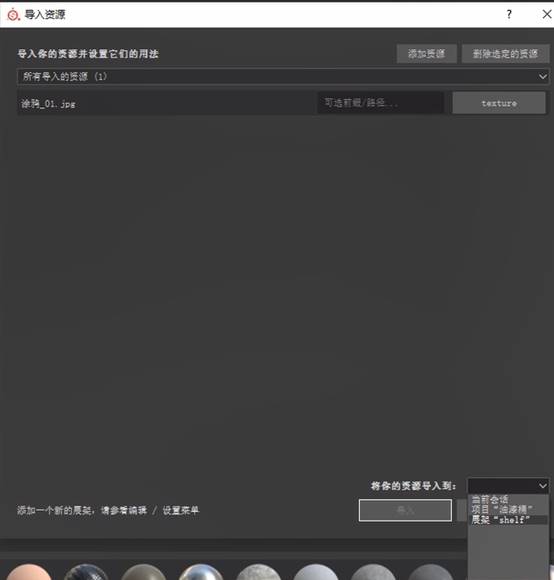
这个项目里面一个展架,它会永久的保留,项目的话就是你建立这个项目,它就会导入到你这个项目工程文件夹里面,当前会话的话就是你点入到这个展架哪个面板,它就会导入到哪个绘画当中,一般会导入到这个项目当中,因为这种东西是一次性的东西。

我们导入
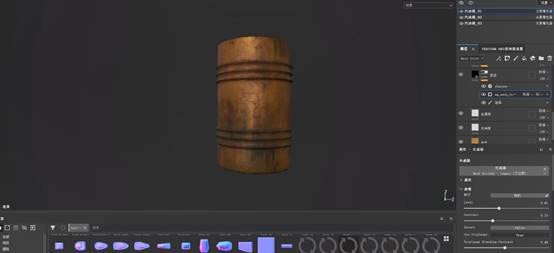
他会快速的把这个在项目里面

找到我们这个导入的这个贴图,刚刚我们也讲了,他刚刚有一个阿尔法
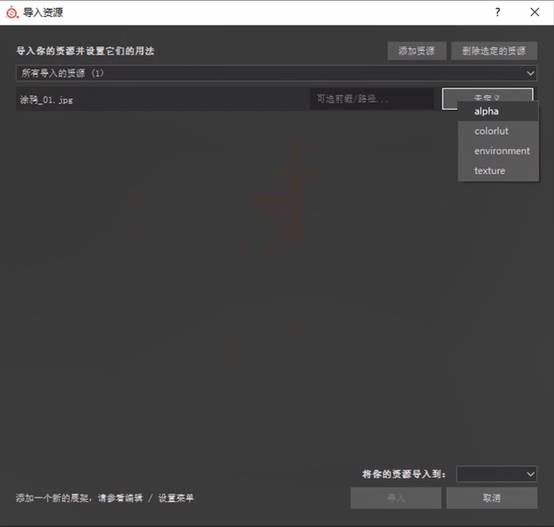
有个阿尔法,有个颜色以及环境光
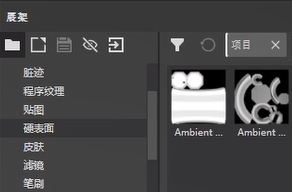
阿尔法的话其实就对应的是这种黑白贴图

你们去看一下

透贴这里,是对应的是这种,刚刚的颜色
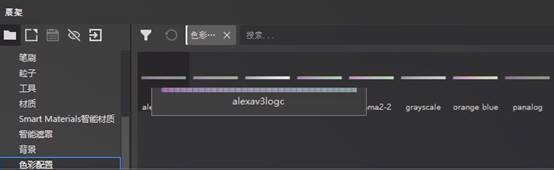
其实是对应的这种色彩配置
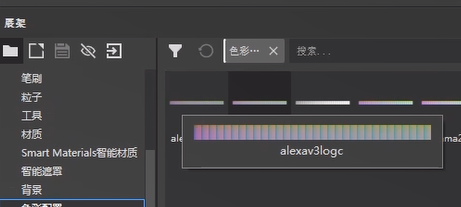
这种色调这个的话用的比较少,第三个讲究的是环境光,也就是我们的背景

也就是我们的背景

是这里就是说你们去看你们要导入的贴图是什么样的,是什么样的格式,选择对应的一个模式
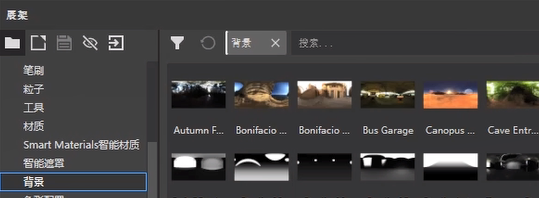
常规的话就是导入到一个,选择我们的一个,最后一个
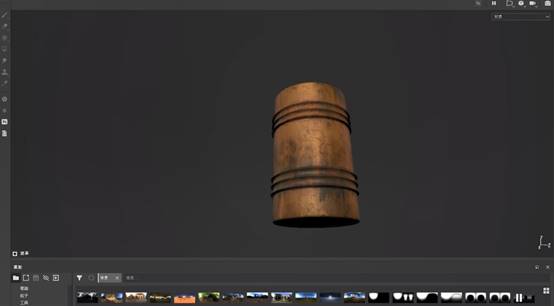
OK,这个就是导入贴图
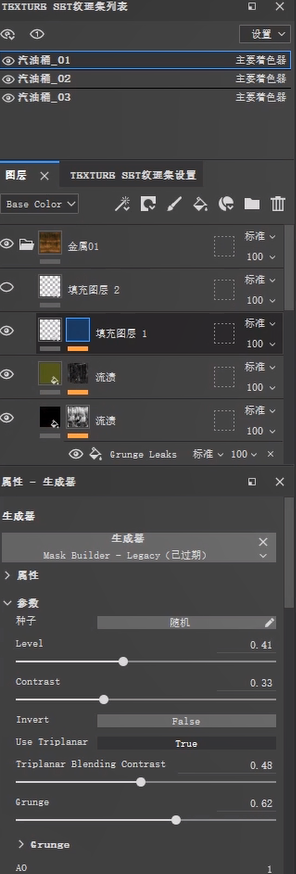
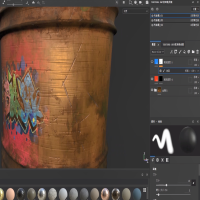
同样的话,去建一个这样的一个填充图层
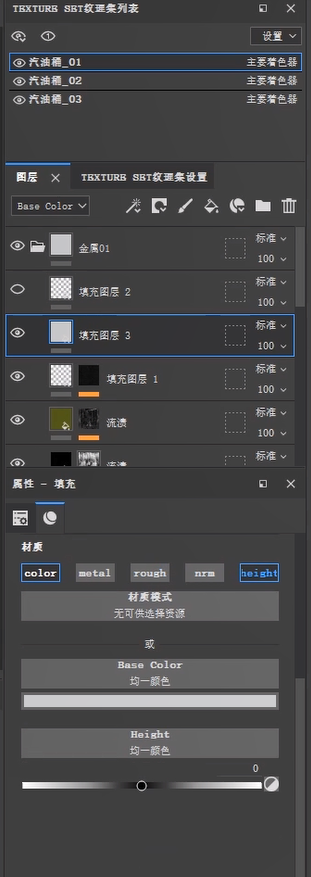
直接把我们这个贴图
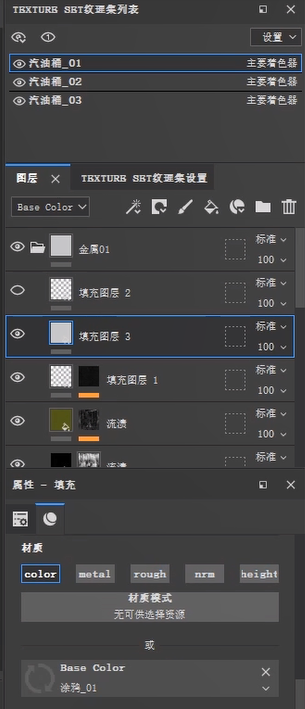
甩到我门这个base color里面
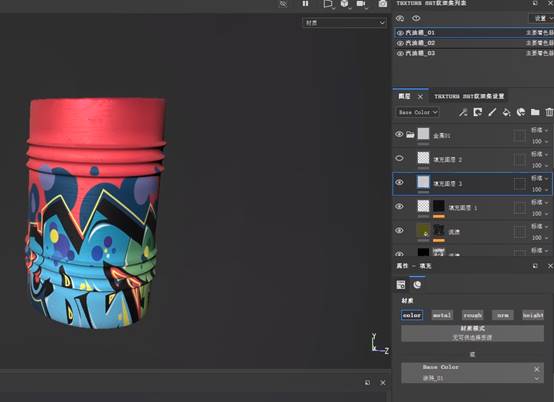
他就会把这个整个图去填充到这里
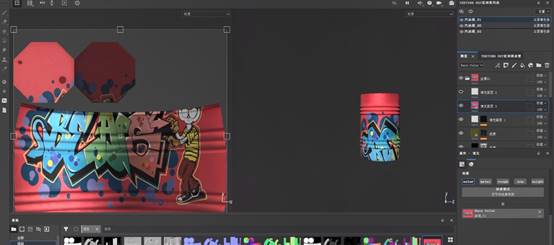
根据你的UV切换到F1
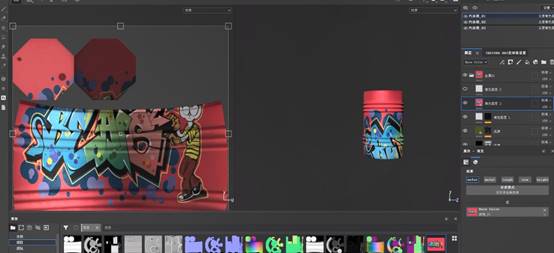
这样的话3D和2D都有
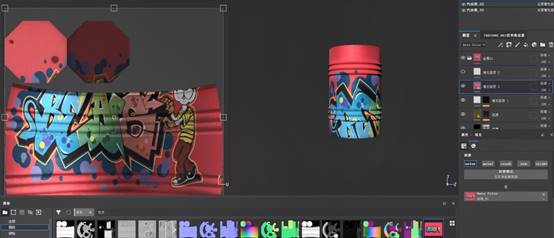
我们去把它去做一个缩放
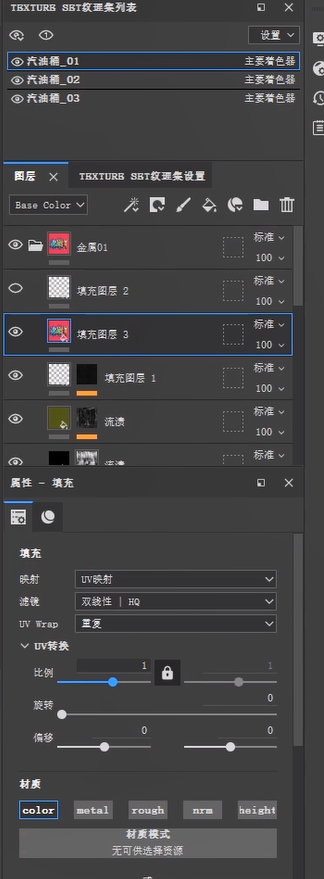
或者是在这里比例啊
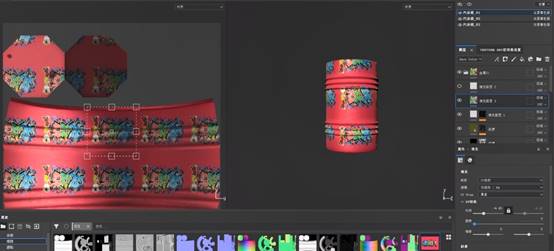
比例问题去做一个缩放,UV是不断的无线四方连续的
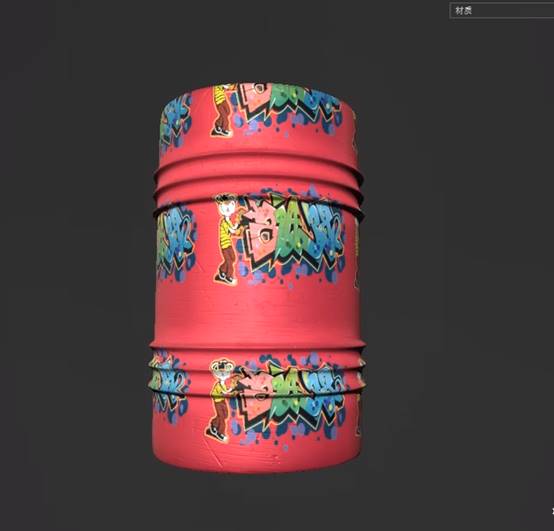
你想只要这一块有,就是我们自前这一块有怎么办呢
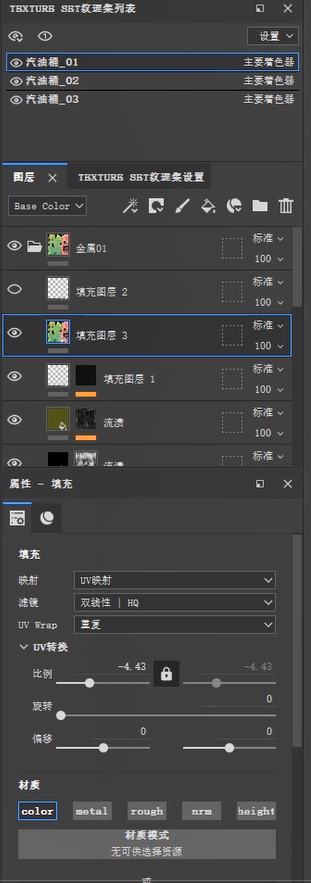
找到这个属性
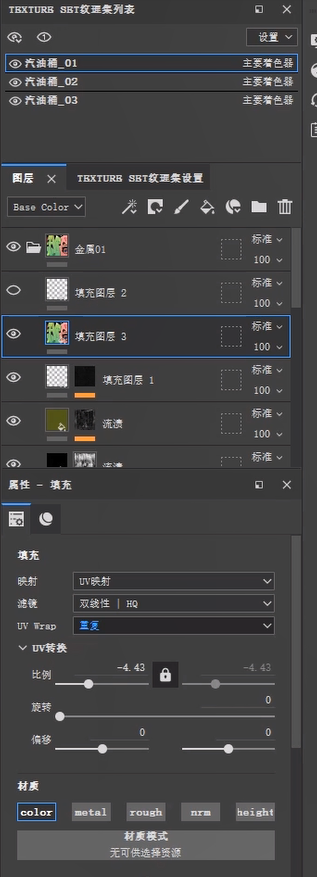
这里有这个重复点击
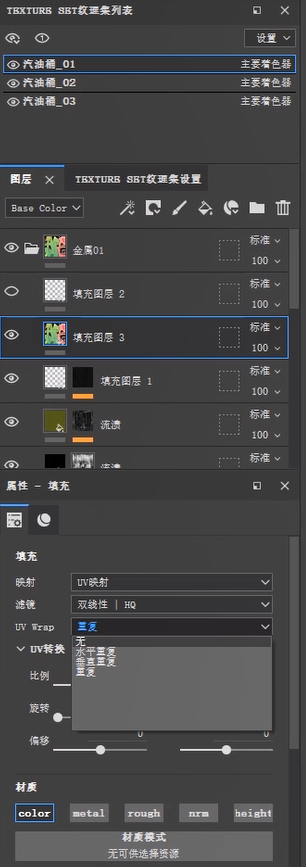
无看到没有
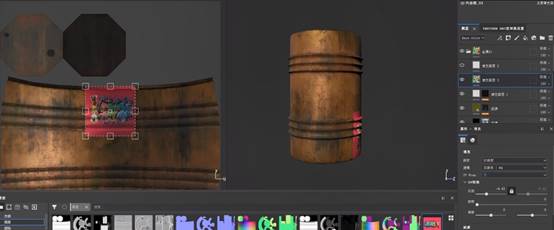
他就会只变成一个了,不会去无限去重复了
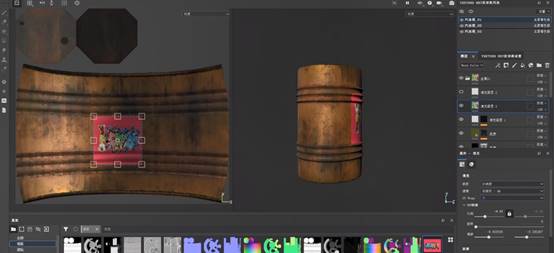
然后的话,我们找到一个合适的位置!
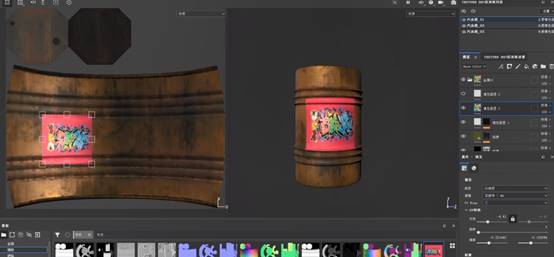
转一个合适的位置,这个位置的话就你自己想让它在哪里就在哪里
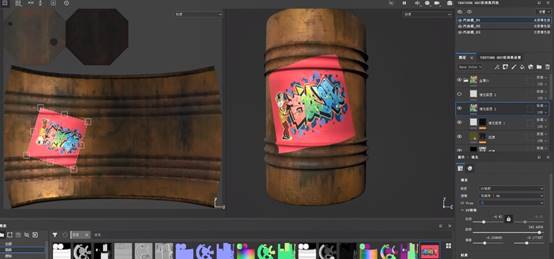
然后的话你可以通过旋转缩放,去调整它的一个大小
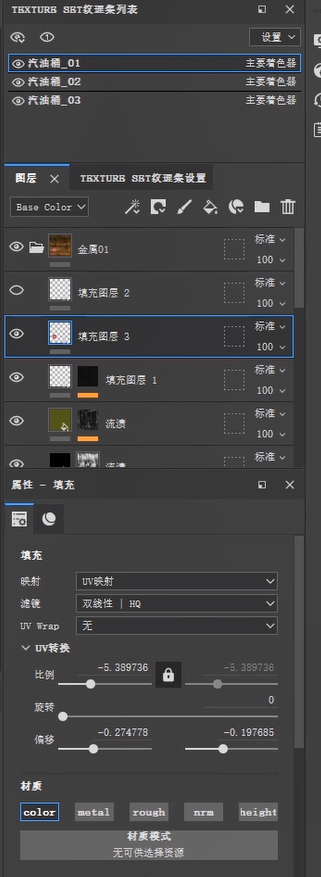
也可以在这里去调整,都是一样的
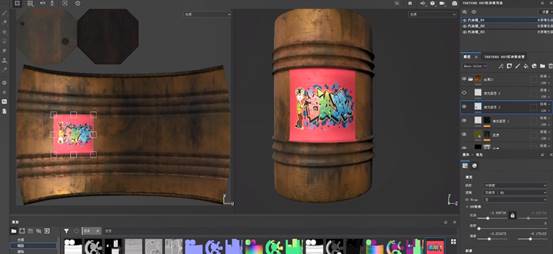
我大概去放一个位置
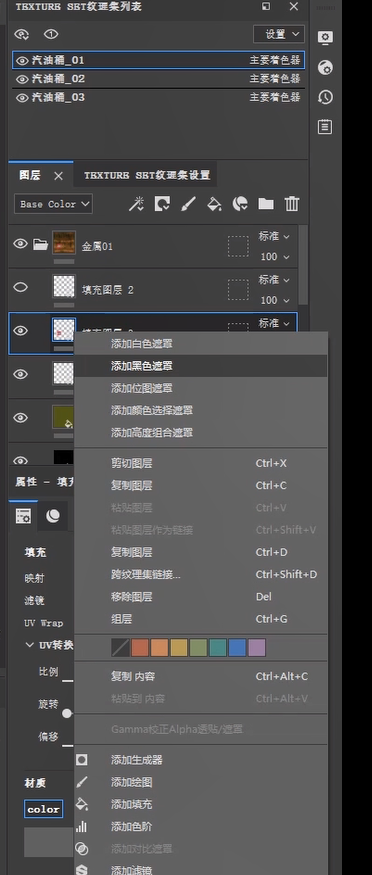
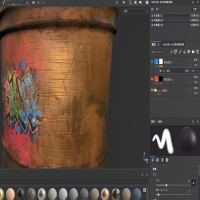
同样的话,我给他一个黑色遮罩
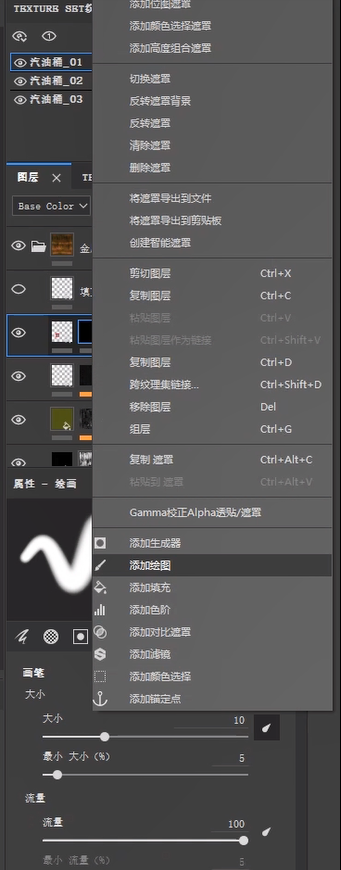
这次的话我们使用一个笔刷绘制

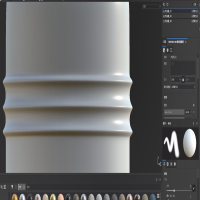
因为我们看四四方方的是不是太死板了,我们可以去使用一些特殊的笔刷,这些英文对应的都是一种属性的一些笔刷
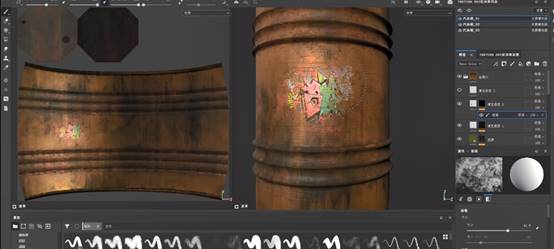
我们去涂一下,因为这种虚虚的笔刷

或者是你可以控制它的笔刷的一个不透明度在边缘处
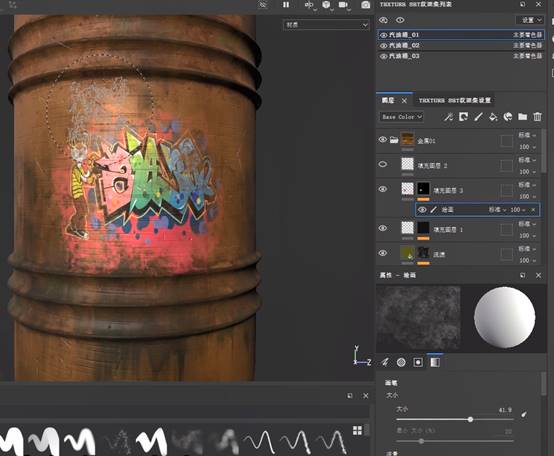
让它更去细化一点点,虚中带实,实中带虚
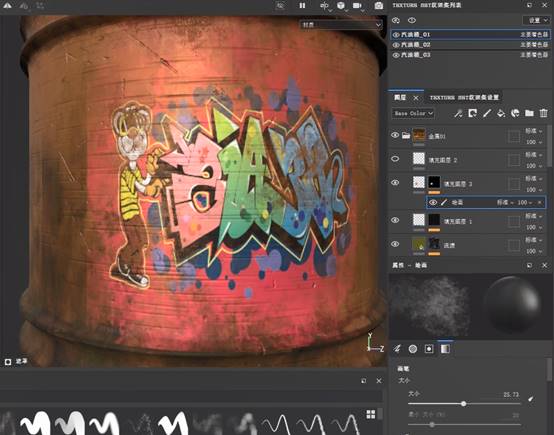
按X键看到黑白的一个遮罩切换,就是擦除、保留或者清除啊
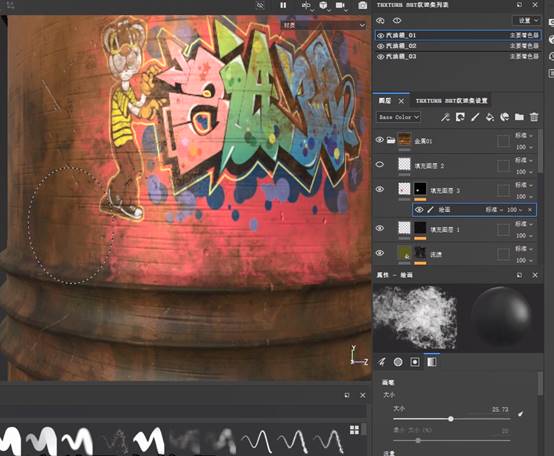
像可以用这种黑白的这个笔刷充当个橡皮擦的一个作用,当然你觉得内部还是太虚的话,你可以再给他去加一笔,让他去虚一点。